드디어 미니 PC를 구입했다.
동기한테 추천을 받고 firebat T8 N100를 구매했다!
알리 익스프레스에서 17만 5000원 정도에 구매했고, 스펙은 16GB RAM, 512GB SSD로 선택했다.

🙋♀️ 미니 PC를 구매한 이유
내가 미니PC를 구매한 이유는 아래와 같다.
- 나름 합리적인 가격으로 24시간 서버 운영을 위해
- 요즘 "당신의 안식" 어플 서버를 개발 중인데, AWS에 올리면 비용을 감당하지 못할 것 같았다. 미니 PC를 사용하면 비용을 절감하면서 개인 서버를 운영할 수 있으니 합리적이라고 판단했다.
- CS 공부를 위해
- 주위에 개인 서버 구축한 친구들 보면 책으로 공부하는 것보다 더 많은 지식을 알고 있는 것 같았다. 그래서 나도 직접 경험을 쌓으며 공부하고 싶었다.
- Ubuntu 경험 쌓기
- 교수님께서 말씀하시길 개발자라면 우분투 환경에 익숙해져야 한다고 말씀하셨다. 그래서 미니PC에 기본으로 설치된 Window를 밀고 Ubuntu를 설치할 계획이다.
🤔 firebat T8 사용해보기
드디어 배송이 왔다!!
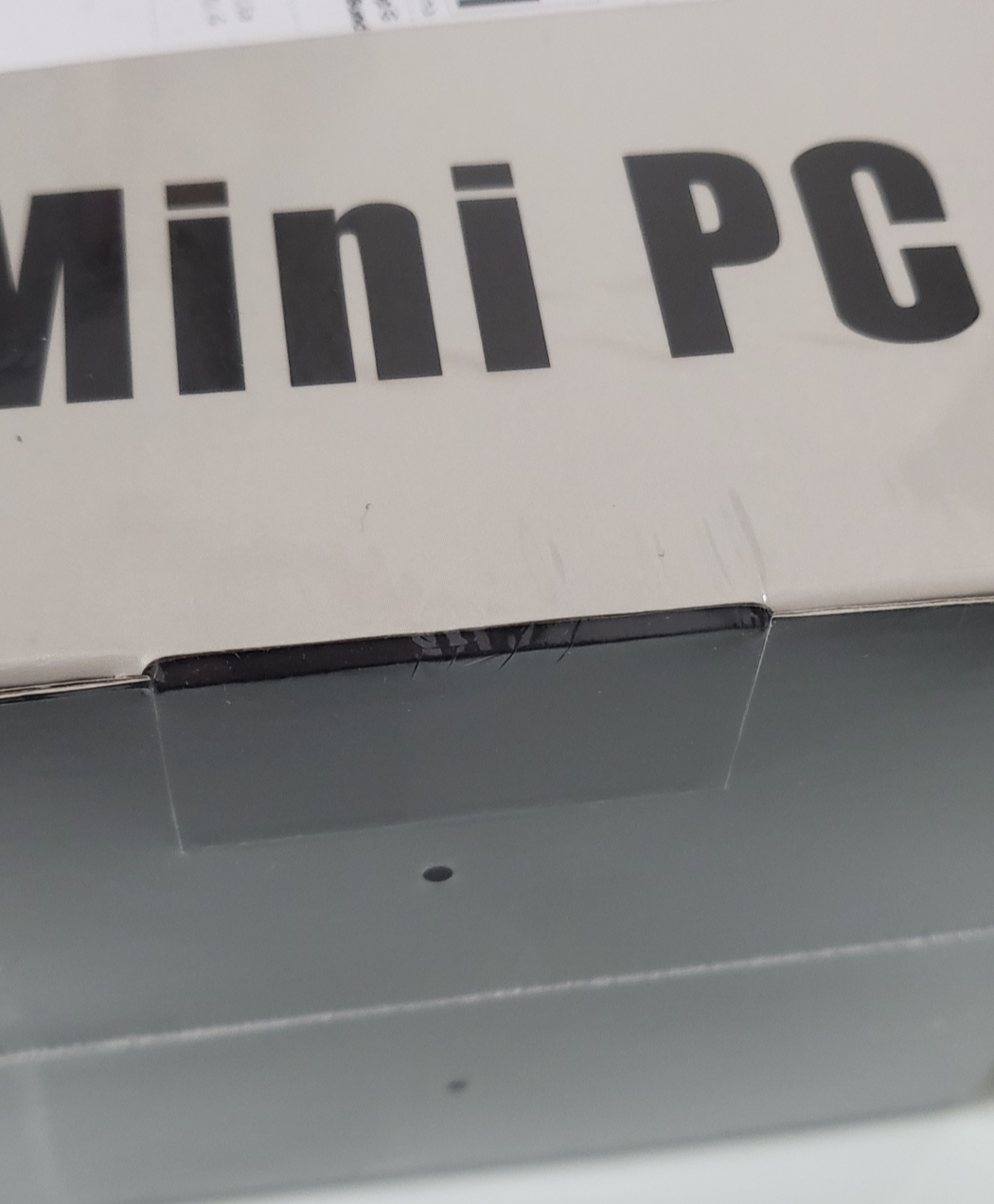
처음에는 기본적으로 Windows 11이 깔려있다. 그래서 일단 기본 세팅을 하고 잘 돌아가는지 성능은 어떤지 확인해봤다.
잘 켜지는 걸 확인할 수 있었고(당연히..) 사진은 없지만 유투브 고화질도 버벅임 없이 잘 재생되었다.
이제 드디어 ubuntu를 설치할 차례다!
Ubuntu 설치
ubuntu를 설치하기 위해서 필요한 것은
1. USB (필요없는..)
2. 꼭 USB 포맷을 하겠다는 마음가짐
만 있으면 된다.
나는 ISO 파일 부팅용 USB를 만들어서 사용했다.
즉 USB에 부팅 가능한 이미지를 넣어서 OS 부팅 디스크를 만드는 것이다.
USB 포맷
정말 가장 중요한 것은 USB 포맷을 먼저 해주는 것이다. 처음에 아무생각없이 포맷을 하지 않고 시도했다가 USB가 고장났다..ㅎㅎ 그래서 무조건 포맷을 먼저 해주자!
Ubuntu LTS 다운로드
우분투 홈페이지에 들어가서 LTS 버전을 다운로드 해준다.
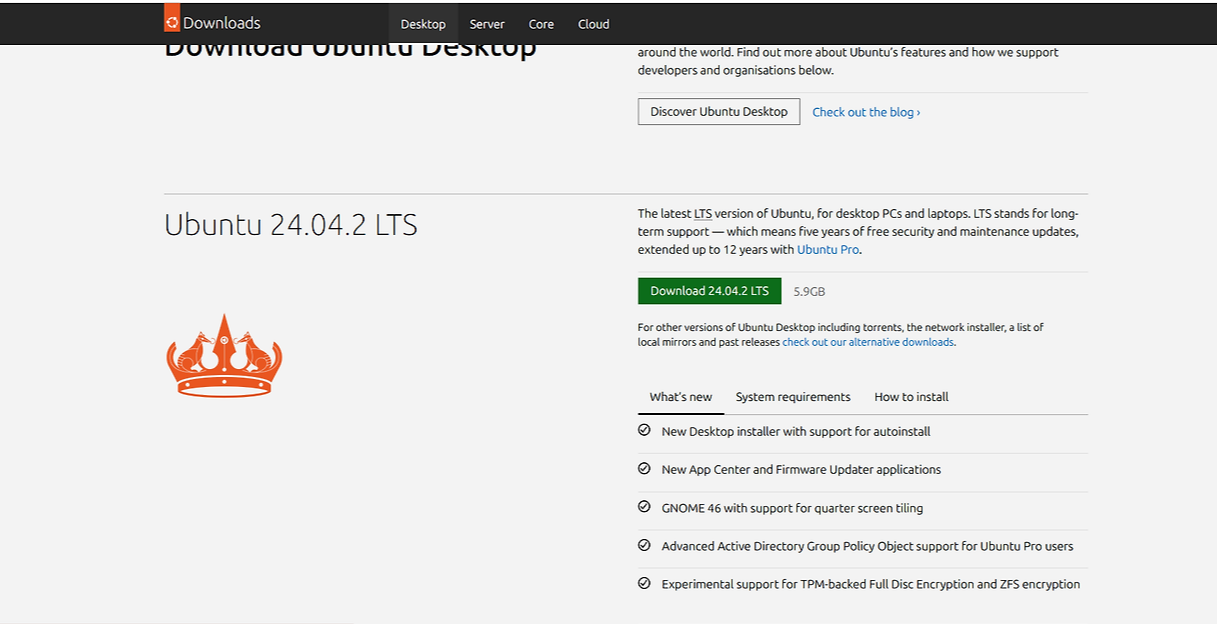
이제 다 다운로드 되었다면 How to install 을 확인한다. 여기서는 우분투 데스크톱을 설치하는 법을 친절히 알려주고 있다.
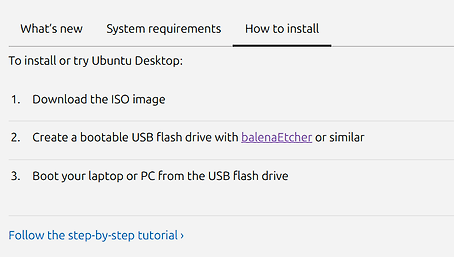
BalenaEtcher을 이용해 USB에 이미지 굽기
여기서는 BalenaEtcher를 사용하라고 나와있다. 여기서 BalenaEtcher이 뭘까?
간단하게 SD 카드나 USB에 운영체제 이미지를 플래시할 수 있는 오픈 소스 도구이다
여기서 플래시(Flash)는 USB나 SD 카드에 운영체제 이미지를 기록한다는 뜻이다.
이제 링크에 들어가서 BakenaEtcher를 다운로드 해주고 실행해주면 다음과 같은 화면이 나온다.
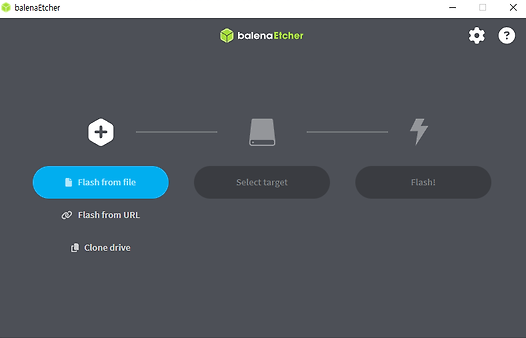
여기서 Flash from file을 클릭해주고
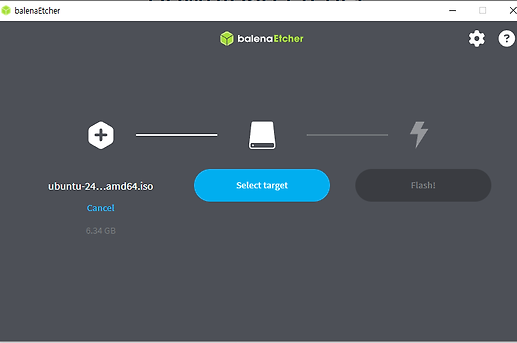
selected target을 클릭해서 준비한 USB를 선택해준다.
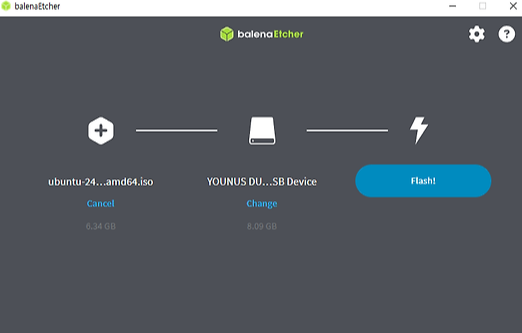
그리고 Flash!를 클릭하고 기다려주면
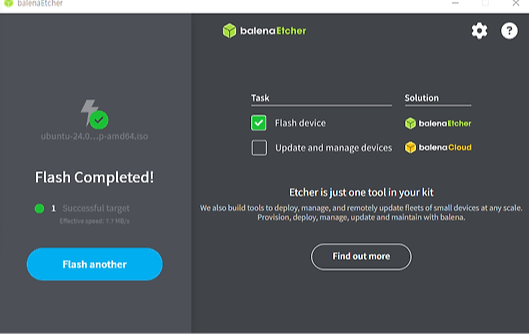
flash가 완료되었다는 창이 뜰것이다. 그럼 이제 거의 끝난 것이다.
드디어 Ubuntu 설치
이제 USB를 미니 PC에 꽂아주고 BIOS에 진입해야한다. firebat T8에 경우에는 F7 키를 연타치면 진입할 수 있었다.
그리고 기억이 잘 나지는 않지만 USB ~ 라고 써있는 것을 클릭하면 아래와 같은 화면이 나온다. 이제 Try or Install Ubuntu를 선택하면 Ubuntu 설치가 시작된다.
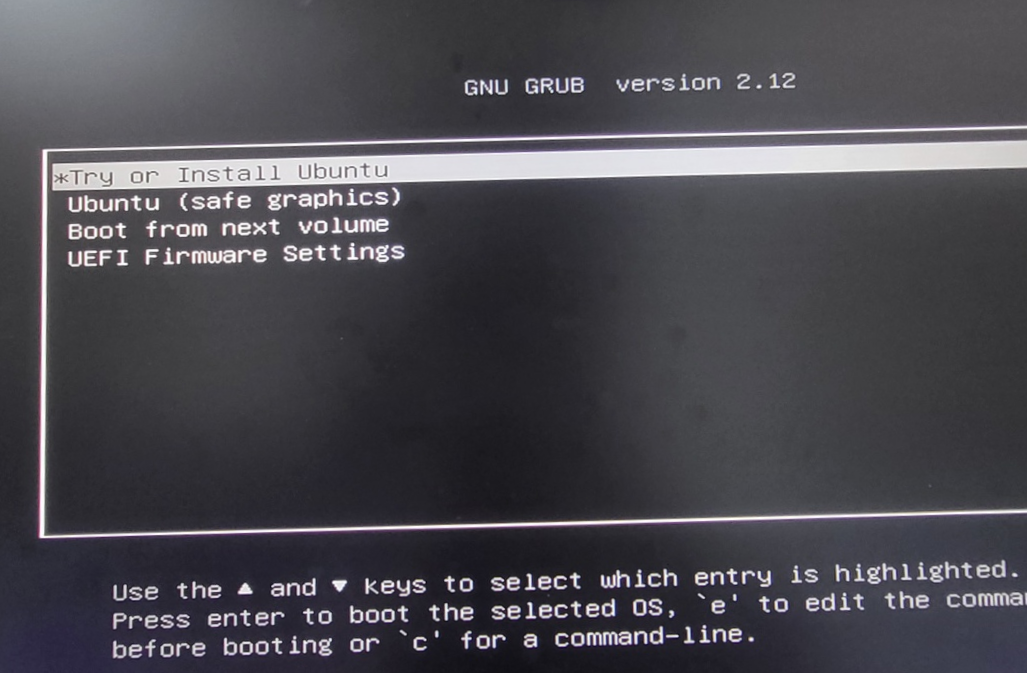
그리고 몇가지 설정 (한글, 비밀번호 등등) 을 끝내면 Ubuntu가 설치된 것을 확인할 수 있다!
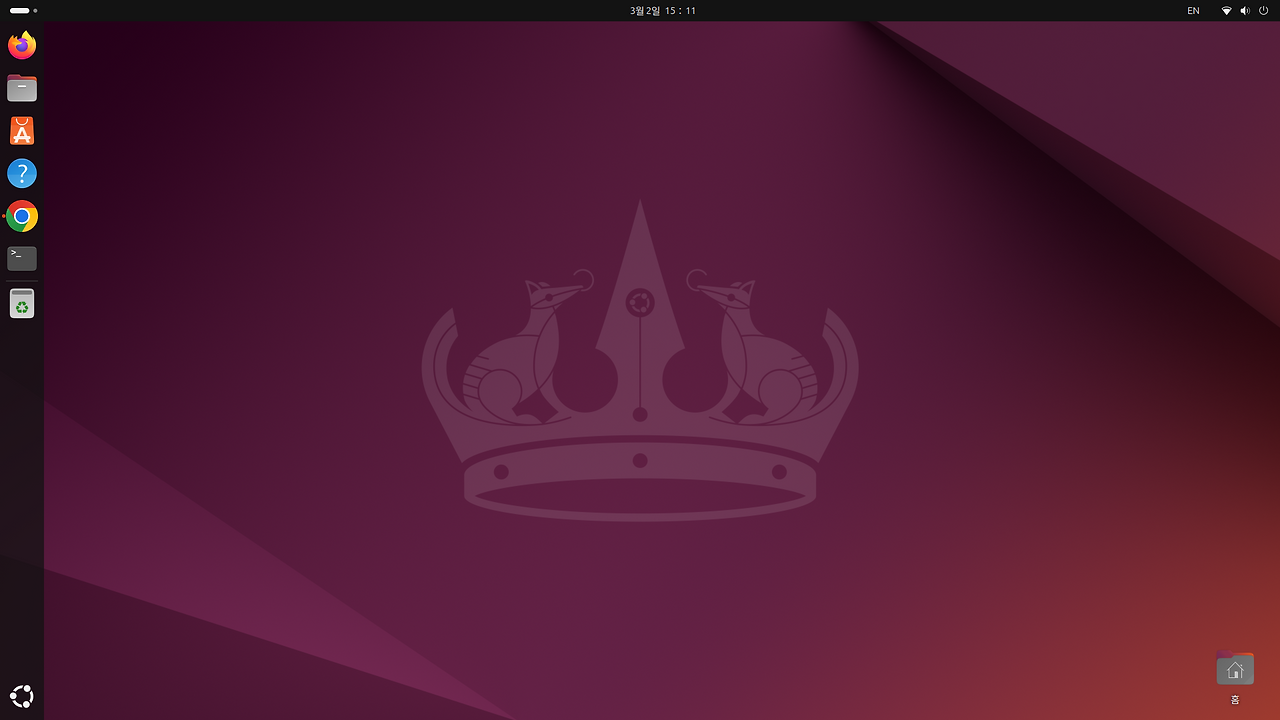
자 이제 우분투를 설치했으니 다음에는 포트포워딩을 해주고, 방화벽 설정, ssh 원격 접속에 대해서 알아보자!
'🙋♀️ Infra' 카테고리의 다른 글
| GitHub Actions + Docker로 미니PC 자동 배포 오류 해결기 (0) | 2025.03.25 |
|---|---|
| [미니 프로젝트] (3) - 미니 PC로 홈서버 구축하기 (0) | 2025.03.13 |
| [미니 프로젝트] (2) - 미니 PC로 홈서버 구축하기 (2) | 2025.03.04 |