오늘은 공공데이터포털 Open API를 활용하기 위한 과정과 postman 사용법을 알아보겠다.
지금 하고 있는 프로젝트를 개선하기 위해서 노력하고 있다.
여기서 깨달은점!! OCR API + 공공데이터 OpenAPI (REST API) Retrofit해서 사용하면 정확도가 더 높아질 것같은데..??!!! 두둥!
원래는 카메라 -> OpenCV로 품질 검사 -> OCR -> 문자 추출 -> 화면 제공 프로세스였다. 하지만 OCR API가 정확하게 각 영양소 함유량을 인식해야지 가능한 일이다. 그래서 알레르기는 성공 확률이 높지만, 영양소 인식 성공 확률은 낮은편이다. 이걸 개선하기 위해서 API를 활용해 보려고 한다. 다음에 Retrofit이 뭔지, JSON 파싱하는 법을 천천히 글로 남기겠다.
일단 오늘은 공공데이터포털 OpenAPI 사용하는 법과 postman으로 이를 테스트해보자.
여기서 postman은 뭘까??
postman은 주로 API를 개발하고 테스트하는데 사용하는 도구이다. 개발자들이 API 요청을 작성하고, 서버에서의 응답을 확인하며, API가 잘 작동하는지 검증하는데 유용하다.
1. 먼저 공공데이터 포털 사이트에 들어가서 회원가입, 로그인을 한다.
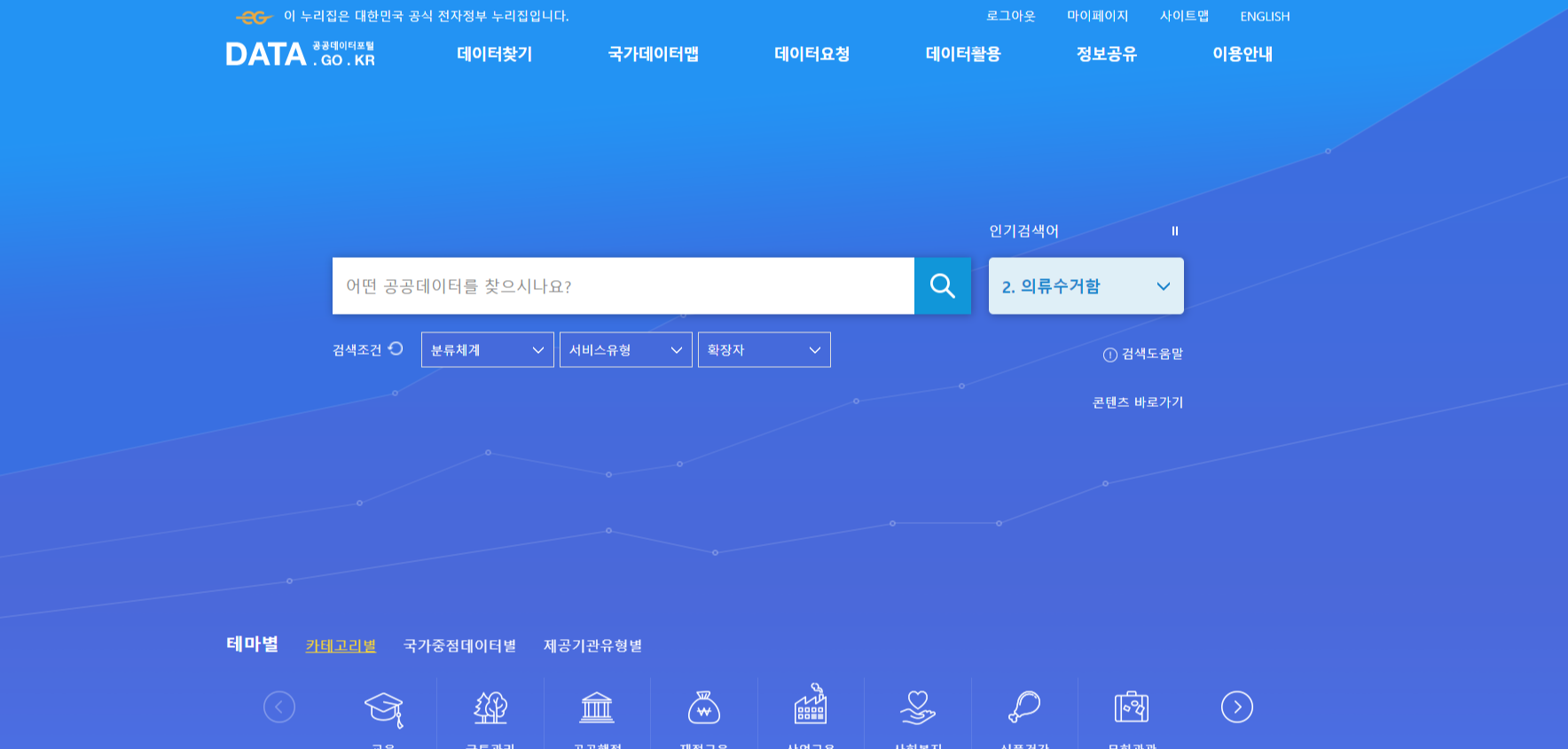
2. 원하는 데이터를 찾는다. 나는 일단 예시로 식품영양성분에 관련한 데이터를 신청해보았다. 프로젝트에서 사용하는 OPEN API는 아니다!! 그건 따로 글로 남길 예정!
3. 그리고 데이터 활용 신청을 해주고, 어떤 용도로 사용하는지 간단히 적어주고 동의하면 신청 완료이다.

4. 이제 데이터를 천천히 살펴보자. api를 어떻게 호출하는지 자세하고, 쉽게 나와있다. OPEN API 명세 확인 가이드를 클릭하면 어떻게 호출하는지 나와있다.

5. 여기서 보면 호출파라미터는 아래와같다. 여기서 * 는 무조건 포함되어야하는 파라미터이다.
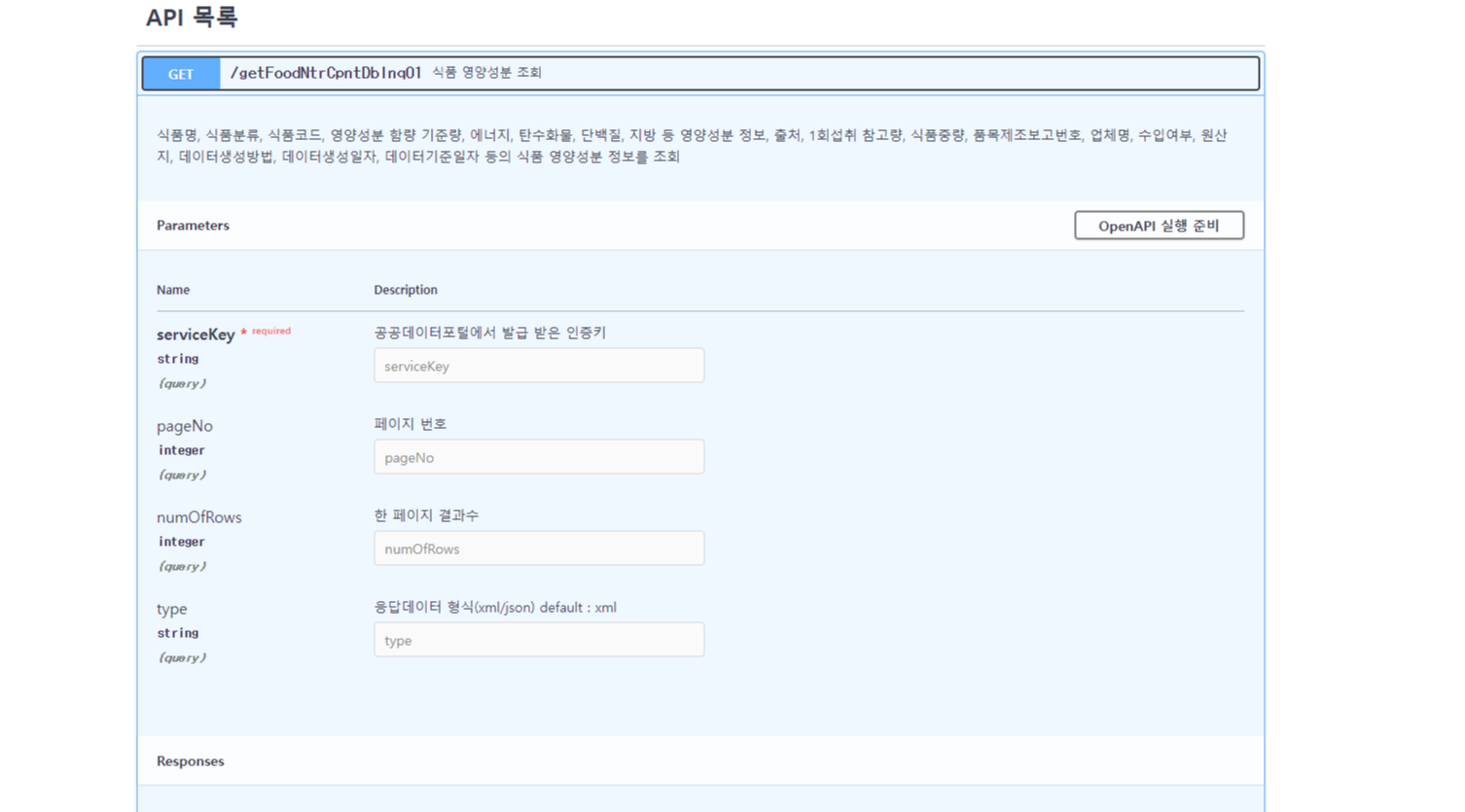
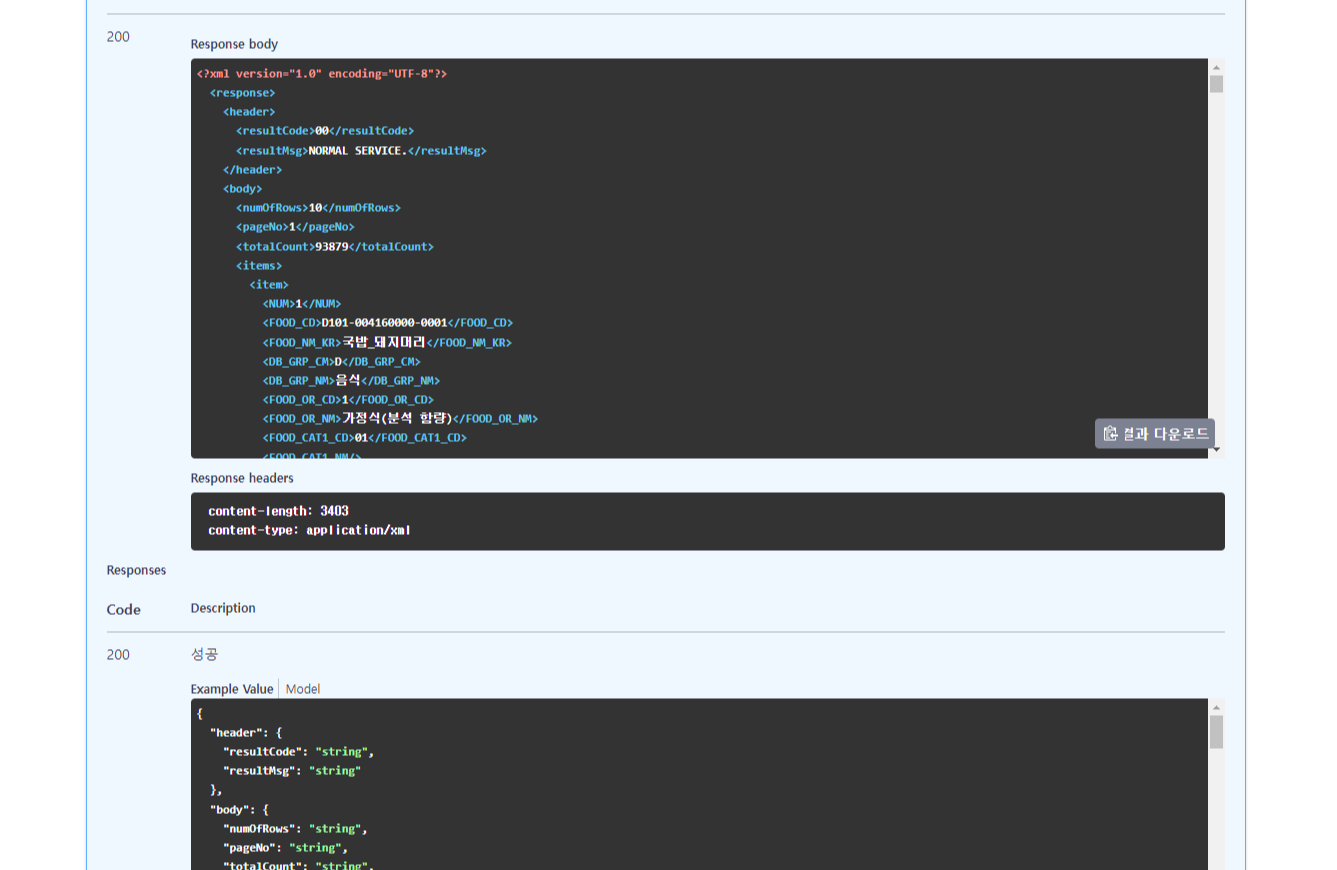
6. 이제 이 * 이 부분을 채워주고, OpenAPI 호출 버튼을 누르면 이렇게 응답 결과가 나오는걸 확인할 수 있다. 여기서는 xml과 json 형식으로 응답 데이터를 제공한다.
7. 자 이제는 postman을 이용해서 API를 호출해보자. 여기서 명세가이드를 참고해서 api 호출 URL을 넣어주고 send 버튼을 누르면 다음과 같이 응답이 잘 오는걸 확인할 수 있다.
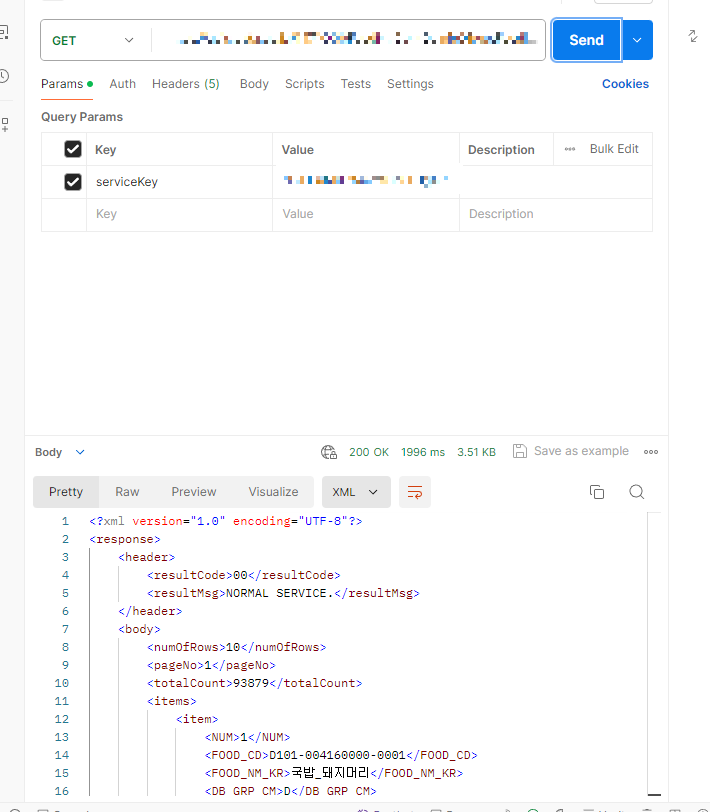
8. 이제 형식을 잘 살펴보고 원하는 데이터를 가져올 수 있는 것이다!!! 끝!
'🙋♀️ Android' 카테고리의 다른 글
| [Android] GitHub Actions 을 통한 CI/CD 구축 (0) | 2024.08.20 |
|---|---|
| [Android] Activity에 대해 자세하게 알아보자 (0) | 2024.08.11 |
| [Android] 네이버 지도 API 연동 (0) | 2024.04.24 |
| [Android] 데이터 바인딩 DataBinding (0) | 2024.04.24 |
| [Android] h5 딥러닝 모델 tflite로 변환하여 안드로이드에 적용 (0) | 2023.05.26 |